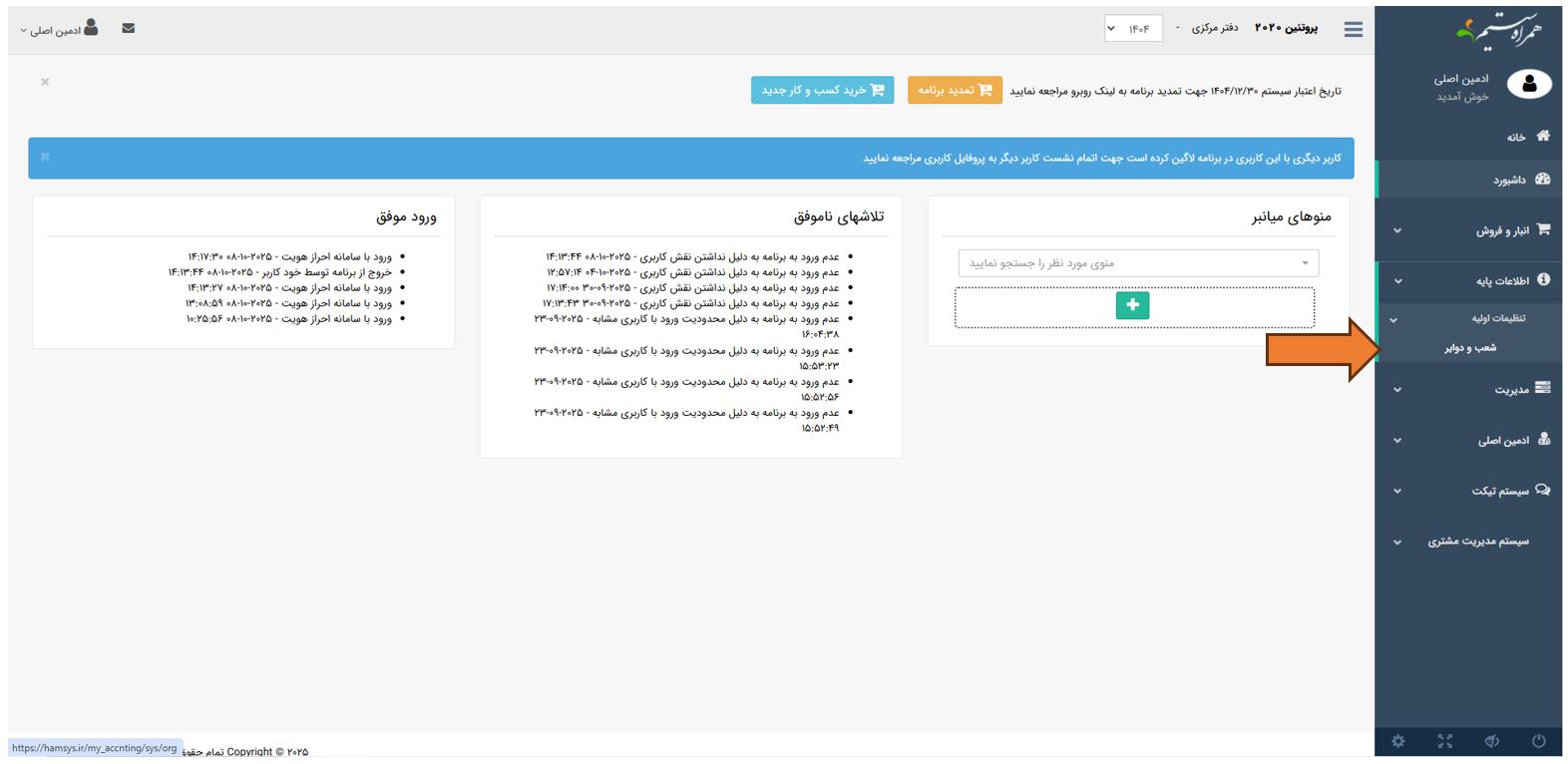
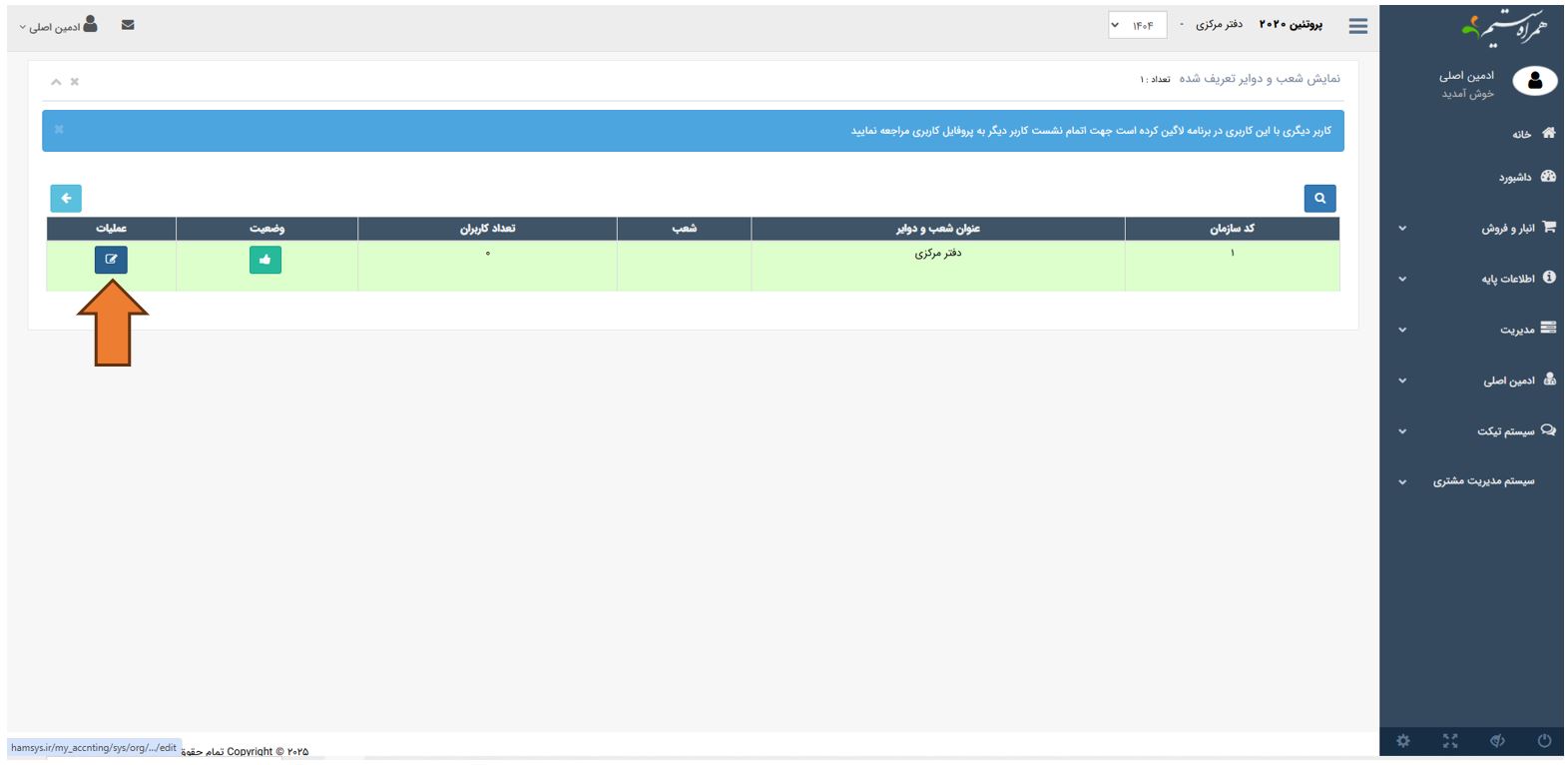
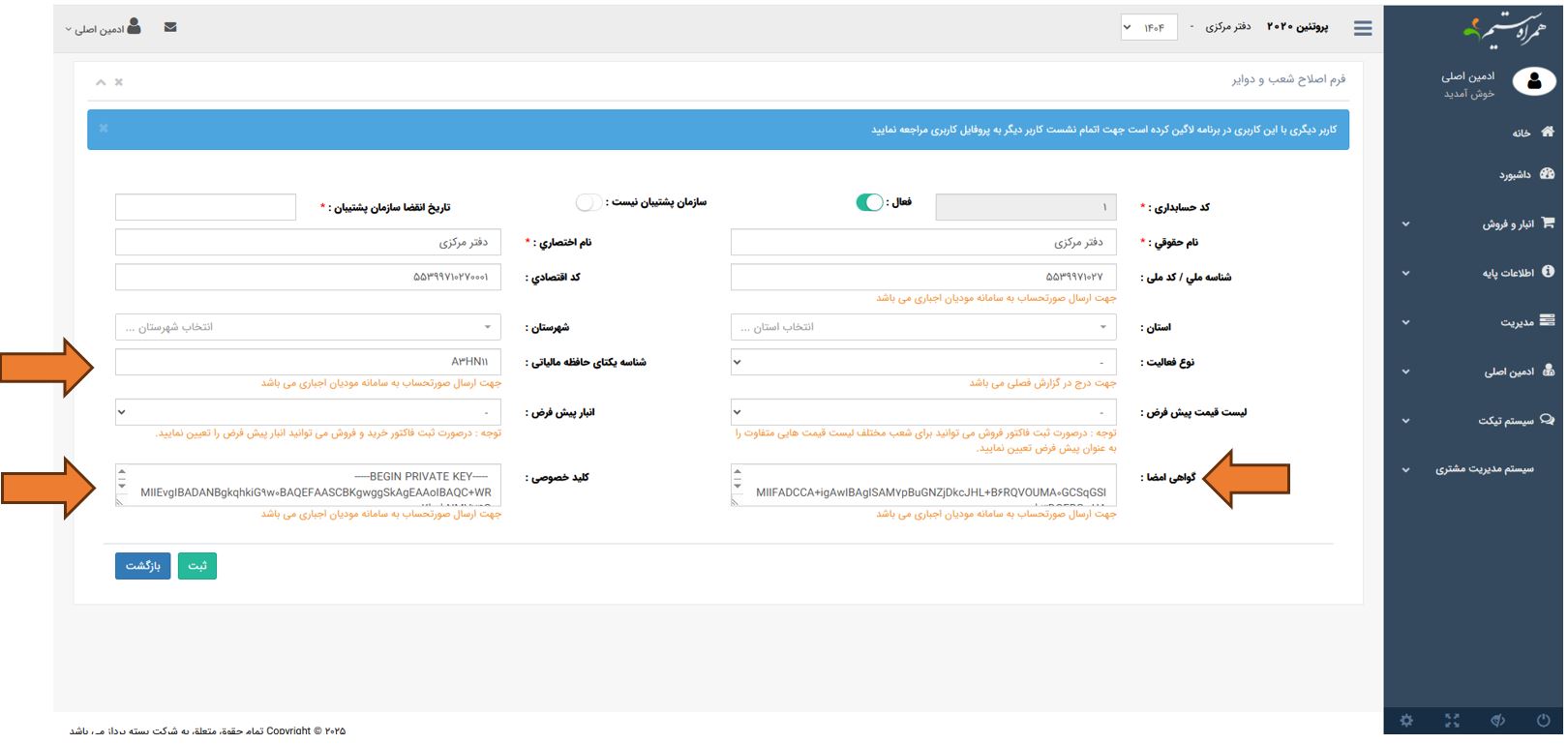
ابتدا باید شناسه یکتای حافظه مالیاتی،کلید خصوصی و گواهی امضای خود را در مسیر جداول پایه>>تنظیمات اولیه >>شعب و دوایر>>عملیات ویرایش مانند تصویر جایگذاری نمایید.(برای دریافت اطلاعات فوق میتوانید از سایت https://www.gica.ir/portal/ و … اقدام نمایید)
پس از ثبت اطلاعات ، جهت بارگذاری صورتحساب از طریق فایل اکسل ، بدون ثبت فاکتور در سیستم حسابداری ابتدا از منو انبار و فروش >>صورتحساب سامانه مودیان را انتخاب کنید
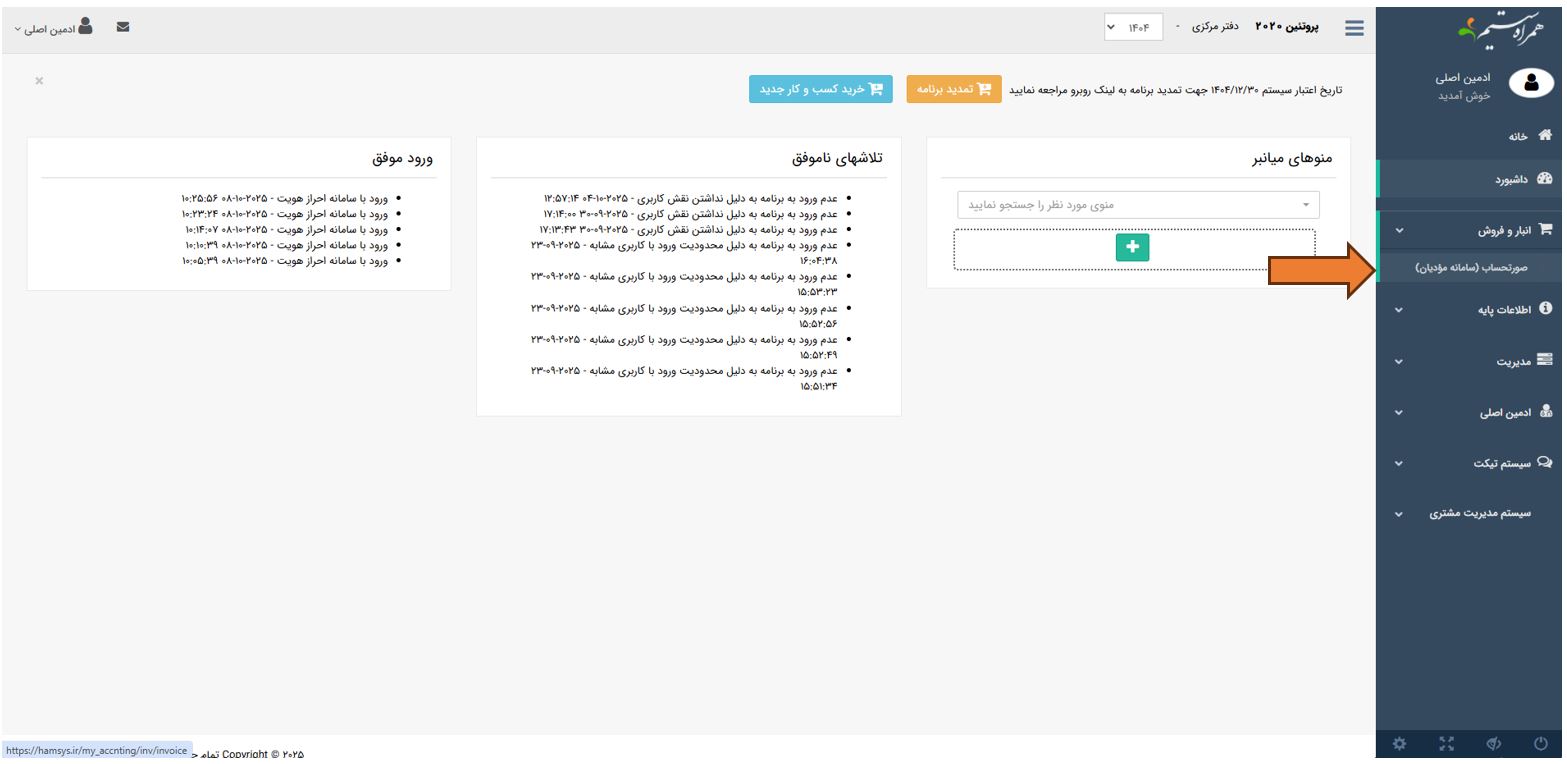
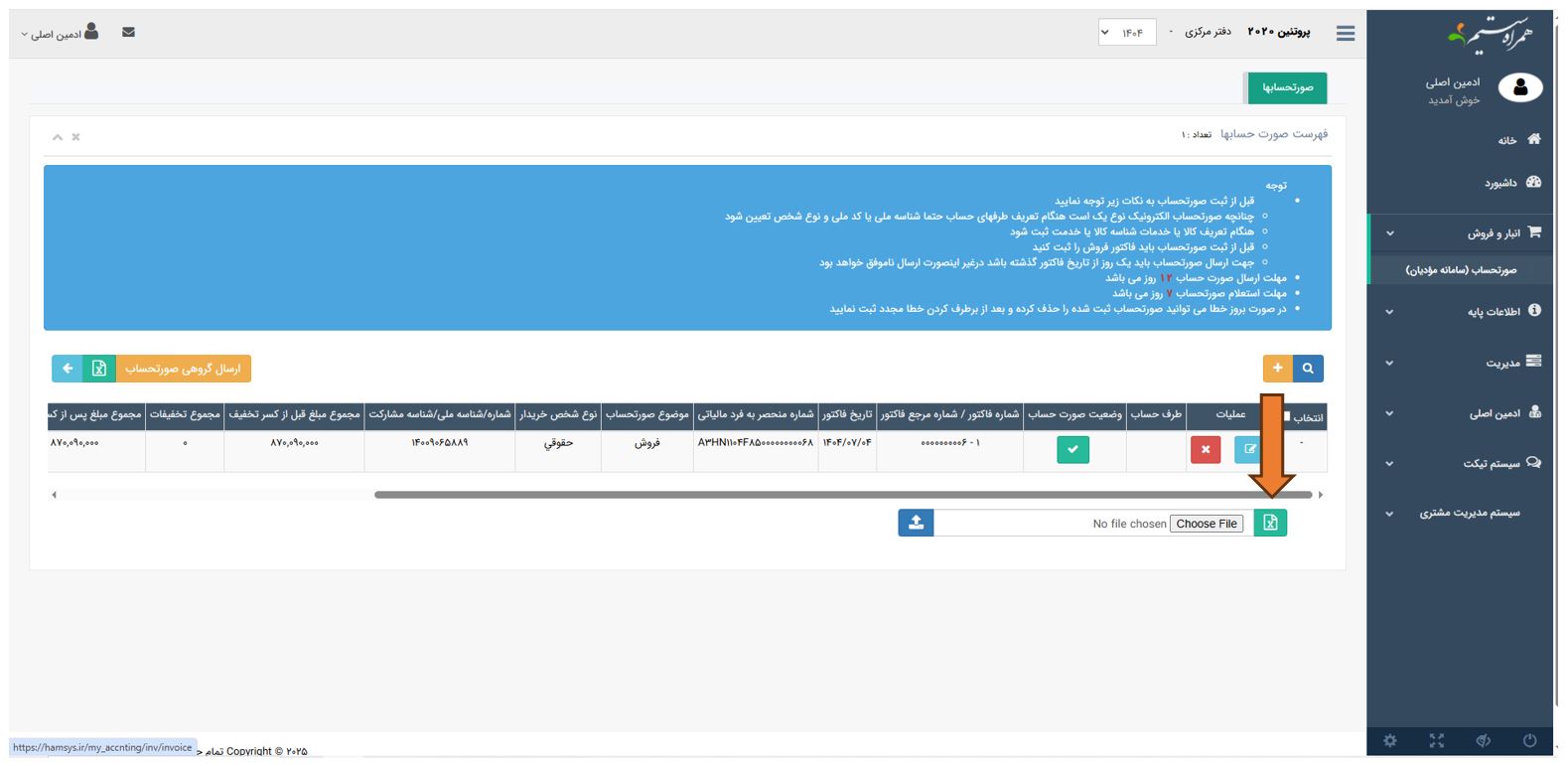
در قسمت بالای صفحه در کادر آبی رنگ نکات ضروری جهت ارسال صورتحساب نوشته شده حتما مطالعه بفرمایید .
طبق تصویر از سمت راست صفحه ، فرمت اکسل را دانلود کنید و دقیقا مشابه تصویر اطلاعات خواسته شده را تکمیل و در همین مسیر بارگذاری کنید.
اکسل دانلود شده را باز کنید و اطلاعات صورتحساب را ثبت کنید سپس ردیف های 2 و 3 و 4 که شامل توضیحات است را حذف کنید
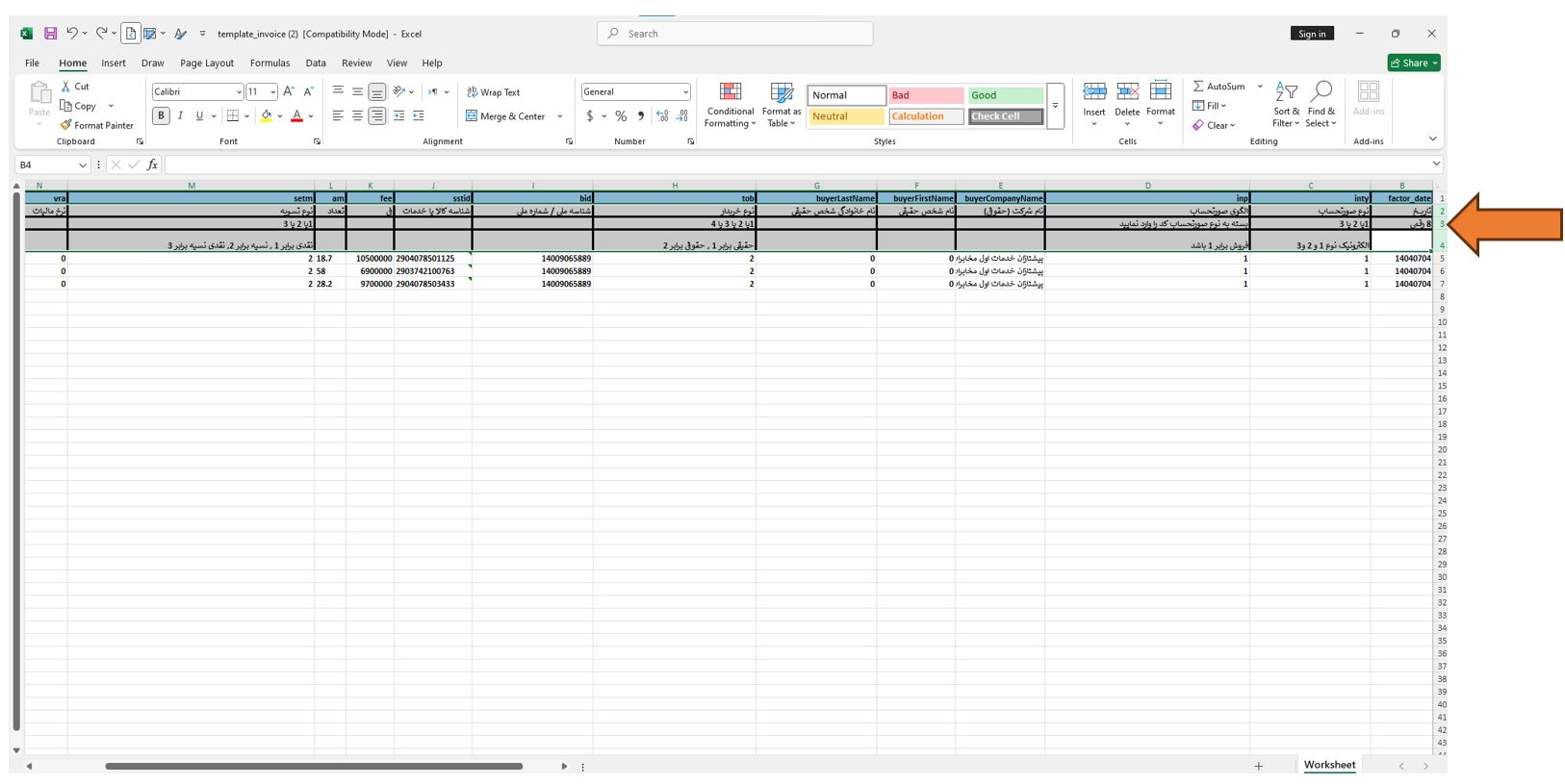
مشابه تصویر اکسل نهایی را ذخیره کنید
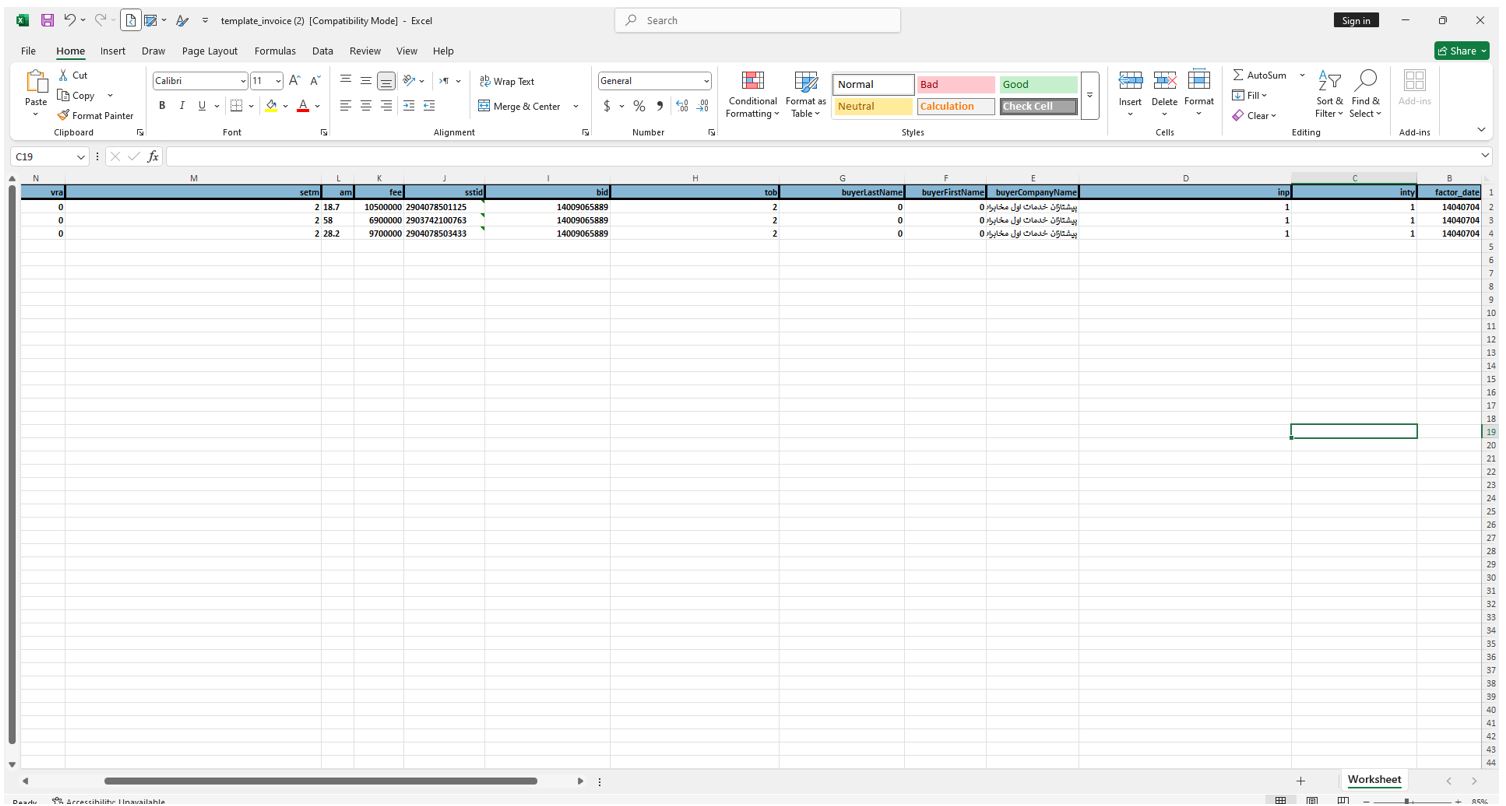
در همان مسیر اکسل را انتخاب و بارگذاری کنید .
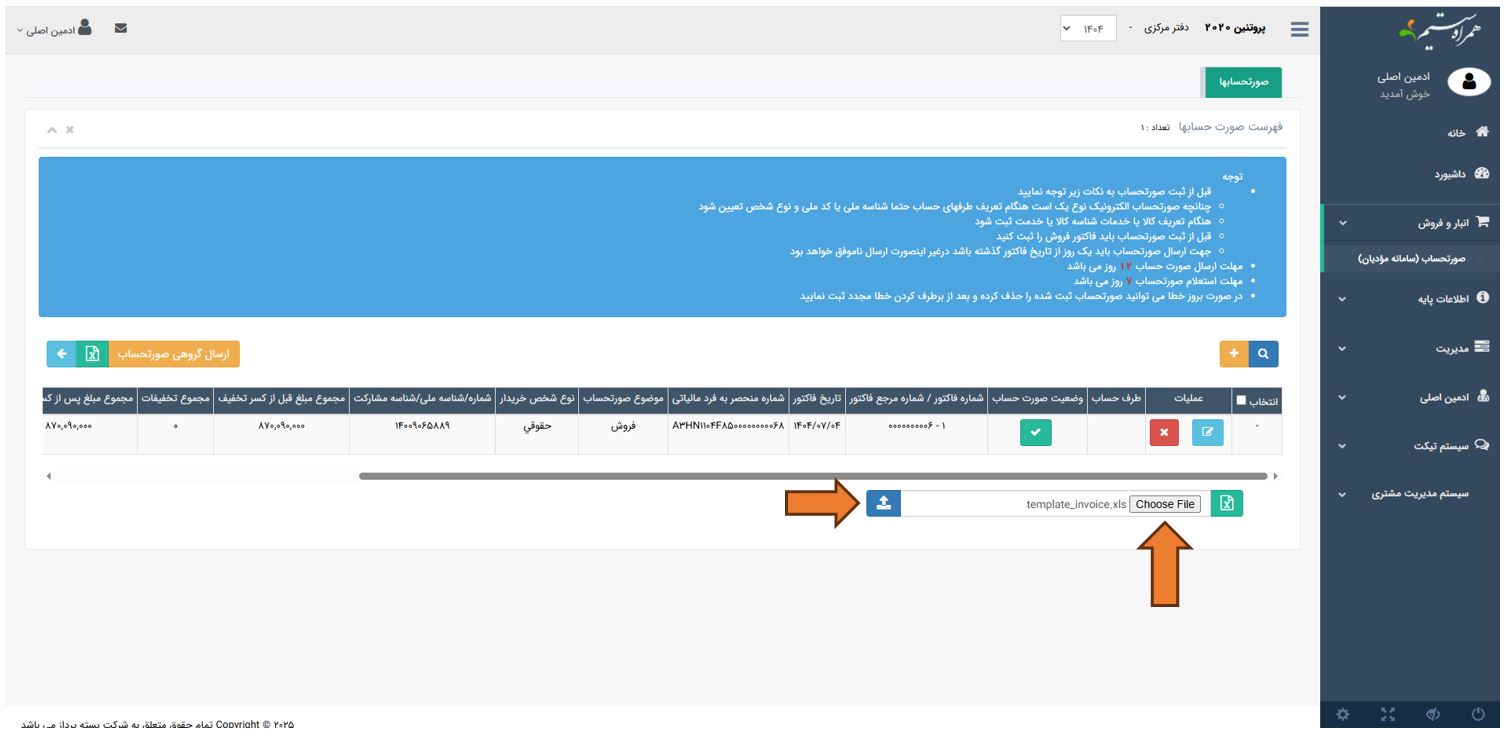
پس از بارگذاری دکمه “ارسال کنید” را انتخاب کنید
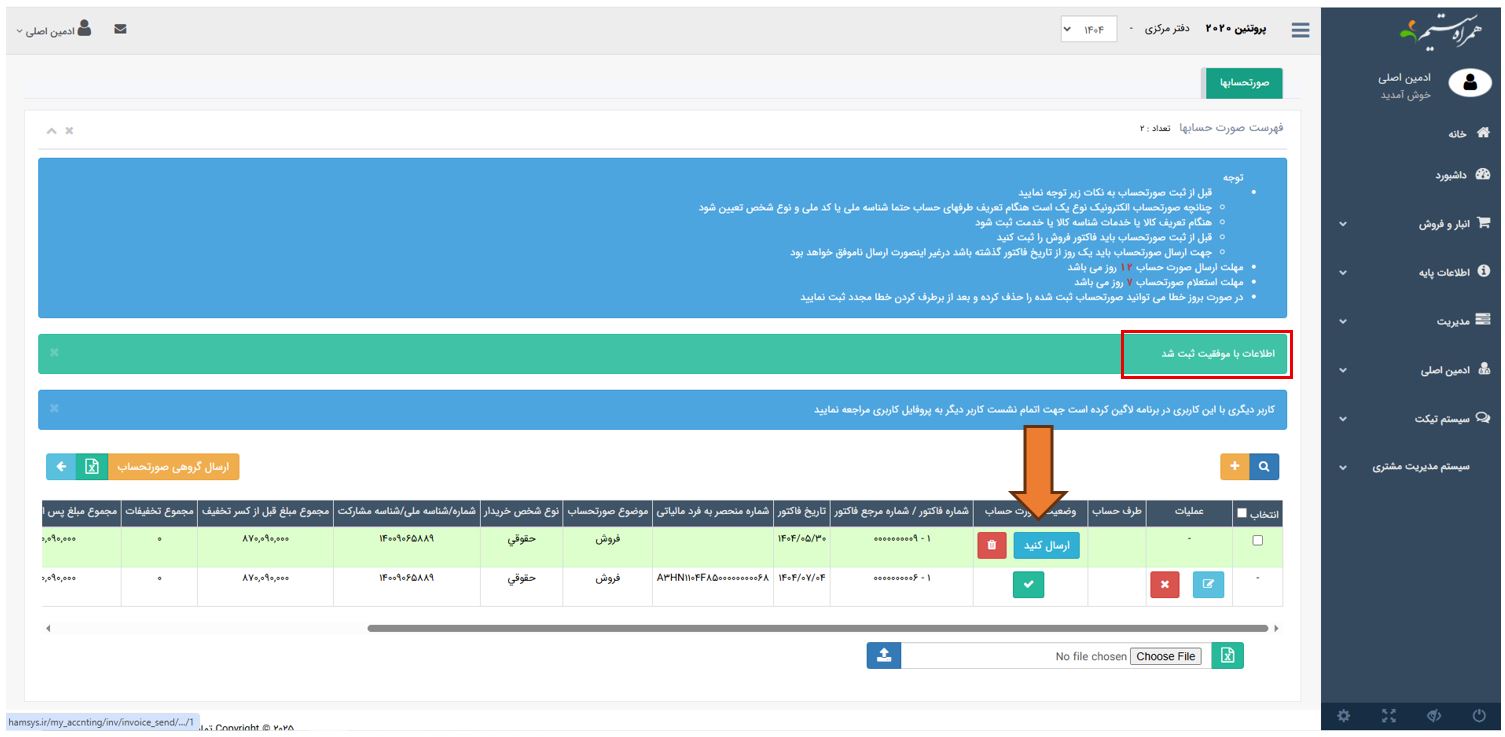
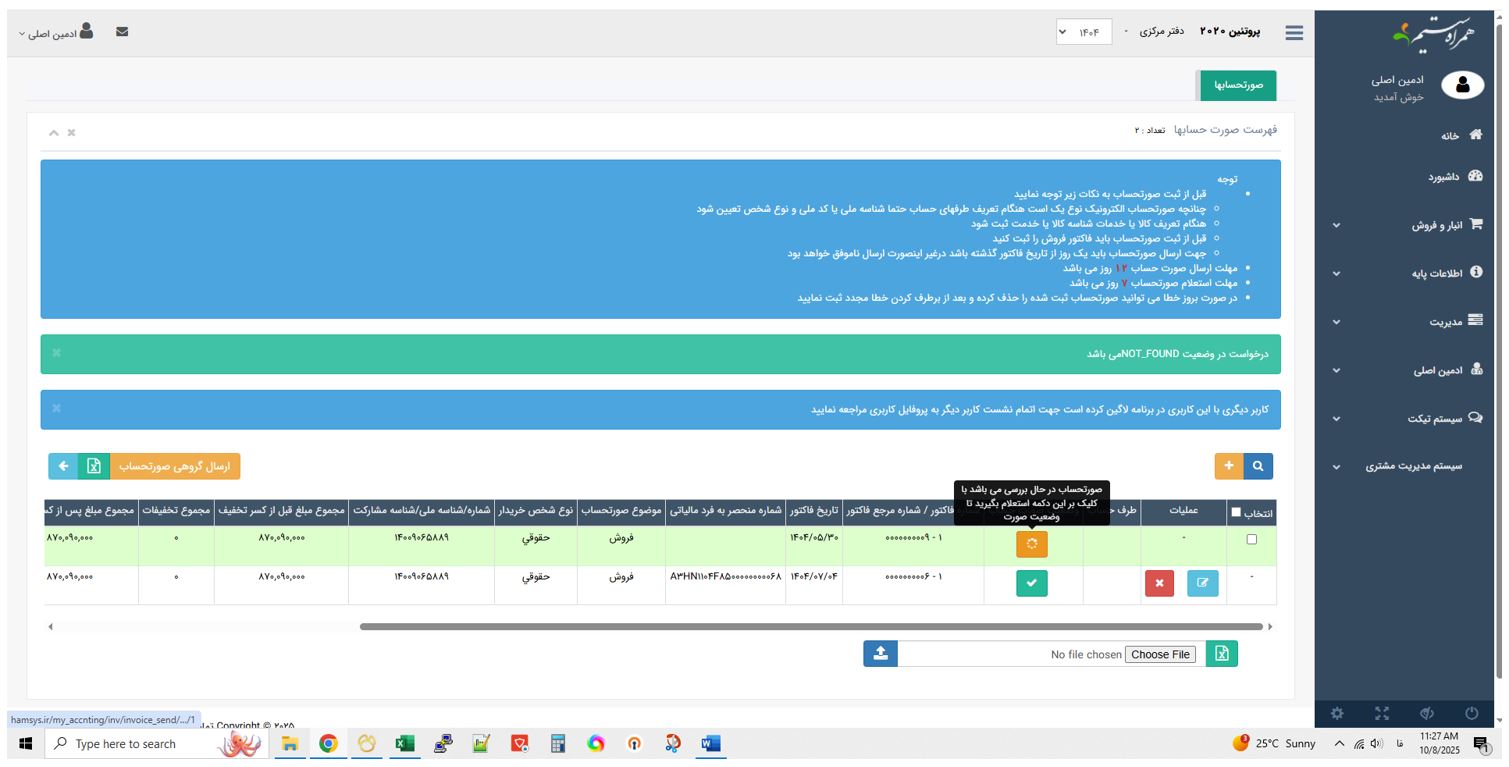
همانطور که مشاهده میکنید وضعیت صورتحساب درحال بررسی ست برای استعلام کافیست روی دکمه نارنجی رنگ کلیک کنید در صورتی که صورتحساب مشکل و خطایی نداشته باشد مانند صورتحساب فاکتور شماره 6 تیک سبز رنگ ظاهر میشود در غیر اینصورت صورتحساب در وضعیت ارسال ناموفق نشان داده میشود که با نگه داشتن موس خطای صورتحساب قابل مشاهده میباشد .

پایان آموزش